







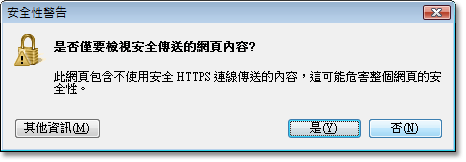
當您的瀏覽器升級為IE 8後,當您如往常一般瀏覽常去的網站,卻發現 IE 8 總是不斷提示您是否僅要檢視安全傳送的網頁內容,相當令人困擾。這是因為 IE 8 提升了安全性的防護,只要您所瀏覽的網站包含不使用安全 https連線傳送的內容時,IE 8 會試圖提醒您是否要同時使用安全 (https/ssl) 和不安全 (http) Web 伺服器顯示項目。
請照以下步驟修改安全性設定:
步驟1.
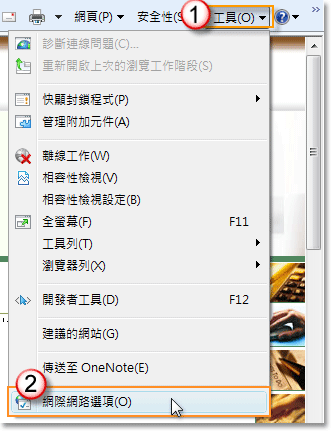
在 Internet Explorer 8 右方的工具列上按一下 [工具] 按鈕,然後按一下 [網際網路選項]。
步驟2.
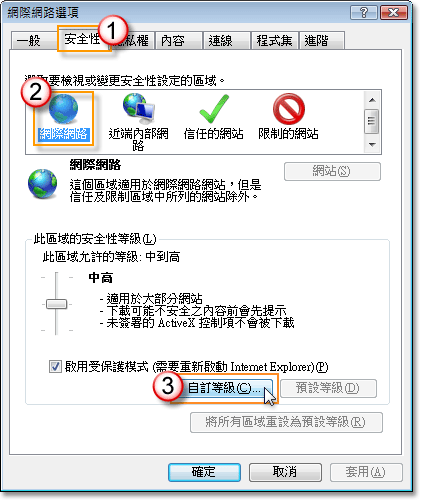
在 [網際網路選項] 對話方塊中按一下 [安全性] 索引標籤,然後按一下 [自訂等級] 按鈕。
步驟3.
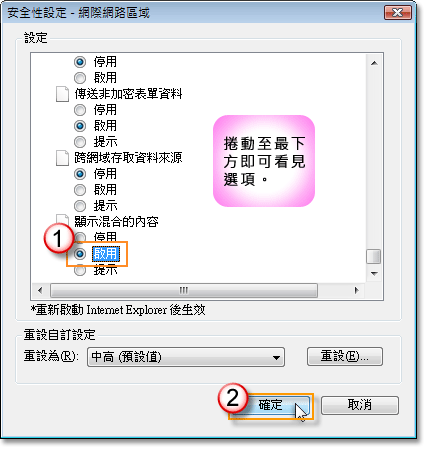
在 [安全性設定] 對話方塊中,捲動到 [雜項] 區段中的 [顯示混合的內容] 設定 (通常在最下方),然後點選 [啟用],並按一下 [確定]。
步驟4.
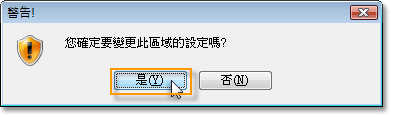
此時會跳出 [警告!] 視窗,請按一下 [是] 以確認您想要進行變更,接著按一下 [確定] 以結束 [網際網路選項]。
允許混合的內容後,您將會看見含有https以及非 https 內容的網頁,但是 Internet Explorer 將不會顯示鎖定圖示。即使將 IE 關閉後,再度造訪相同的網站時,[安全性警告] 視窗將不會再出現。

